ตั้งค่า 2FA
โฟลว์การตั้งค่า 2FA (Two-Factor Authentication)
Section titled “โฟลว์การตั้งค่า 2FA (Two-Factor Authentication)”การยืนยันตัวตนสองขั้นตอน (2FA) เป็นระบบความปลอดภัยเพิ่มเติมที่ช่วยปกป้องบัญชีของผู้ใช้ โดยต้องยืนยันตัวตนด้วยรหัสจากแอป Authenticator นอกเหนือจากรหัส PIN ปกติ
ขั้นตอนที่ 1: เข้าสู่เมนู 2FA
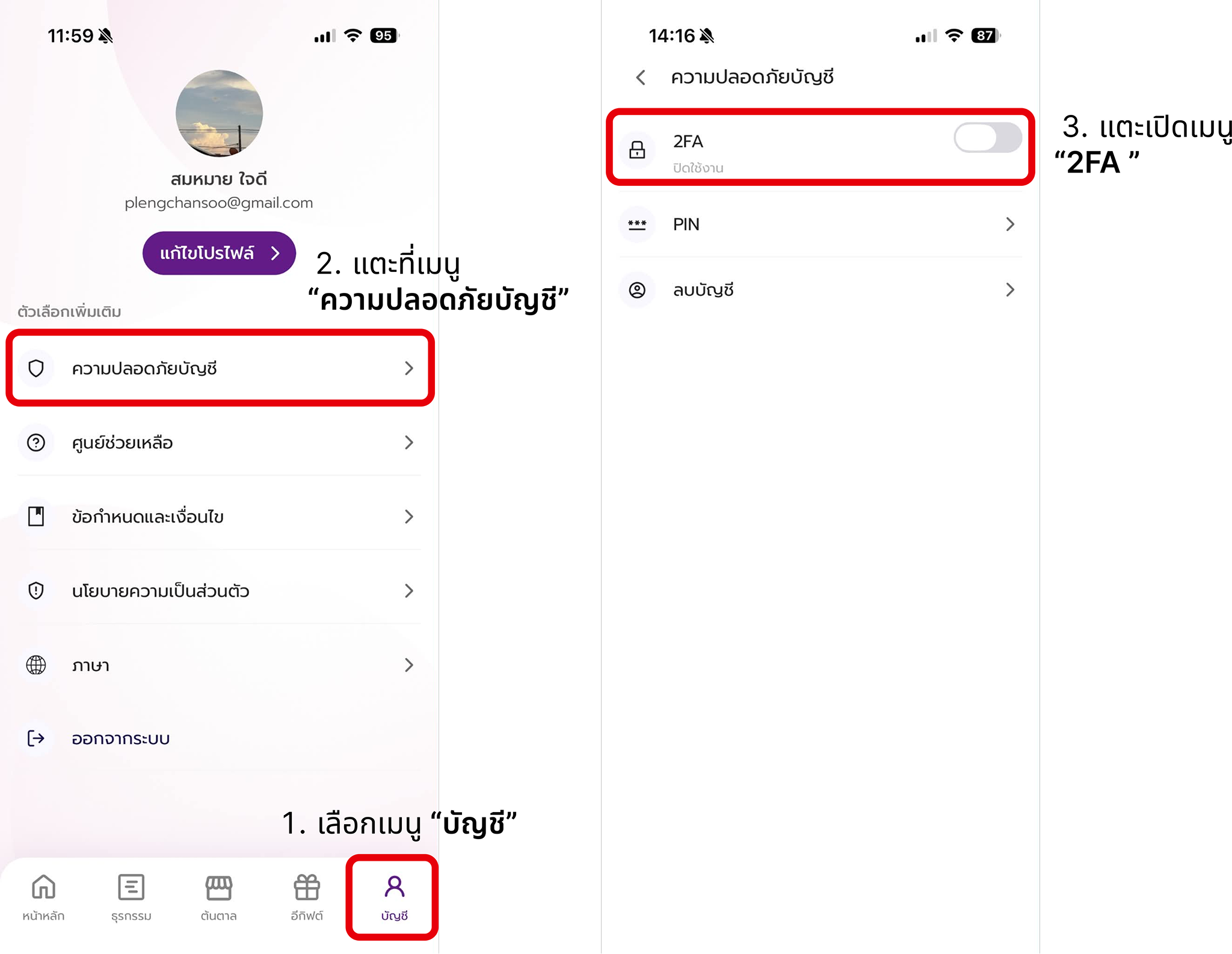
Section titled “ขั้นตอนที่ 1: เข้าสู่เมนู 2FA”- แตะที่แท็บ Account จากแถบนำทางด้านล่าง
- แตะที่เมนู “ความปลอดภัยบัญชี”
- แตะที่เมนู “2FA”
ขั้นตอนที่ 2: ยืนยันการเปิดใช้งาน
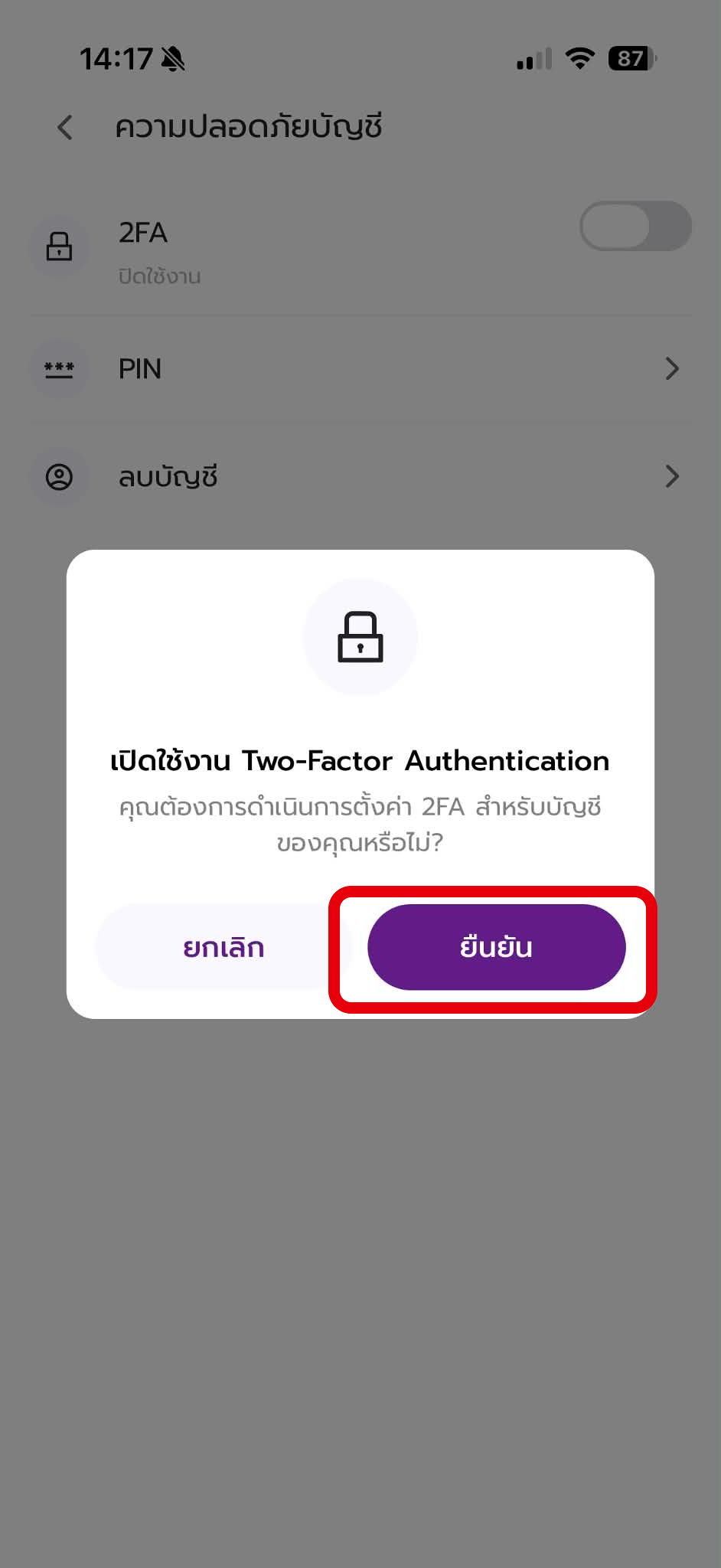
Section titled “ขั้นตอนที่ 2: ยืนยันการเปิดใช้งาน”ระบบจะแสดงหน้าต่างแจ้งเตือน (Pop-up) ด้วยข้อความ:
“Enable Two-Factor Authentication: Do you want to proceed to set up 2FA for your account?”
แตะปุ่ม “Confirm” เพื่อดำเนินการต่อ
ขั้นตอนที่ 3: ตั้งค่าผ่านแอป Authenticator
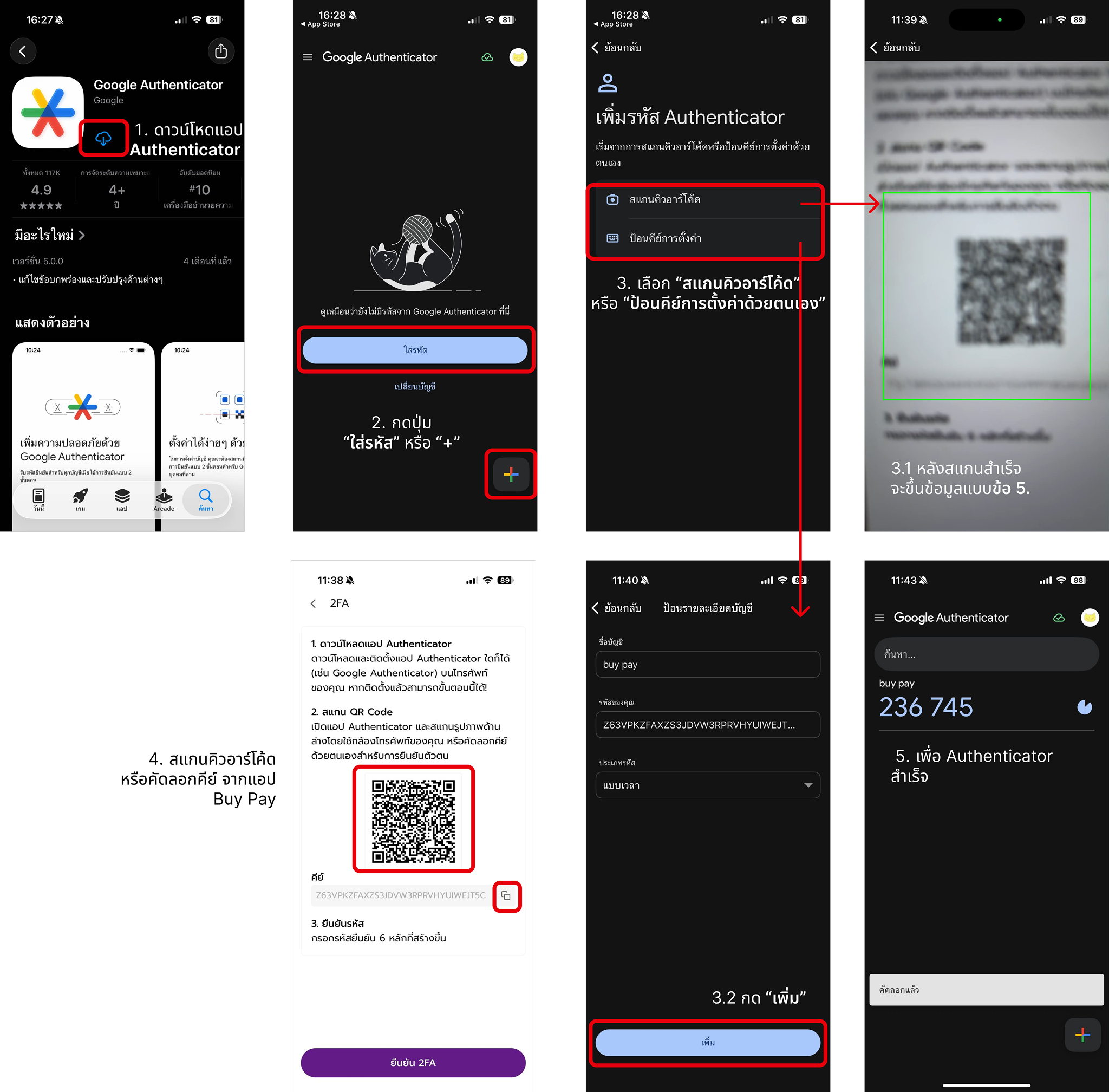
Section titled “ขั้นตอนที่ 3: ตั้งค่าผ่านแอป Authenticator”ระบบจะแสดงหน้าคำแนะนำการตั้งค่า:
- ดาวน์โหดแอป Authenticator (เช่น Google Authenticator, Microsoft Authenticor) บนโทรศัพท์ของคุณ
- แสดง QR Code หรือรหัสลับ (Secret Key) สำหรับเพิ่มบัญชีลงในแอป Authenticator
- สแกน QR Code หรือกรอกรหัสลับด้วยตนเอง
ขั้นตอนที่ 4: ยืนยันรหัสจาก Authenticator
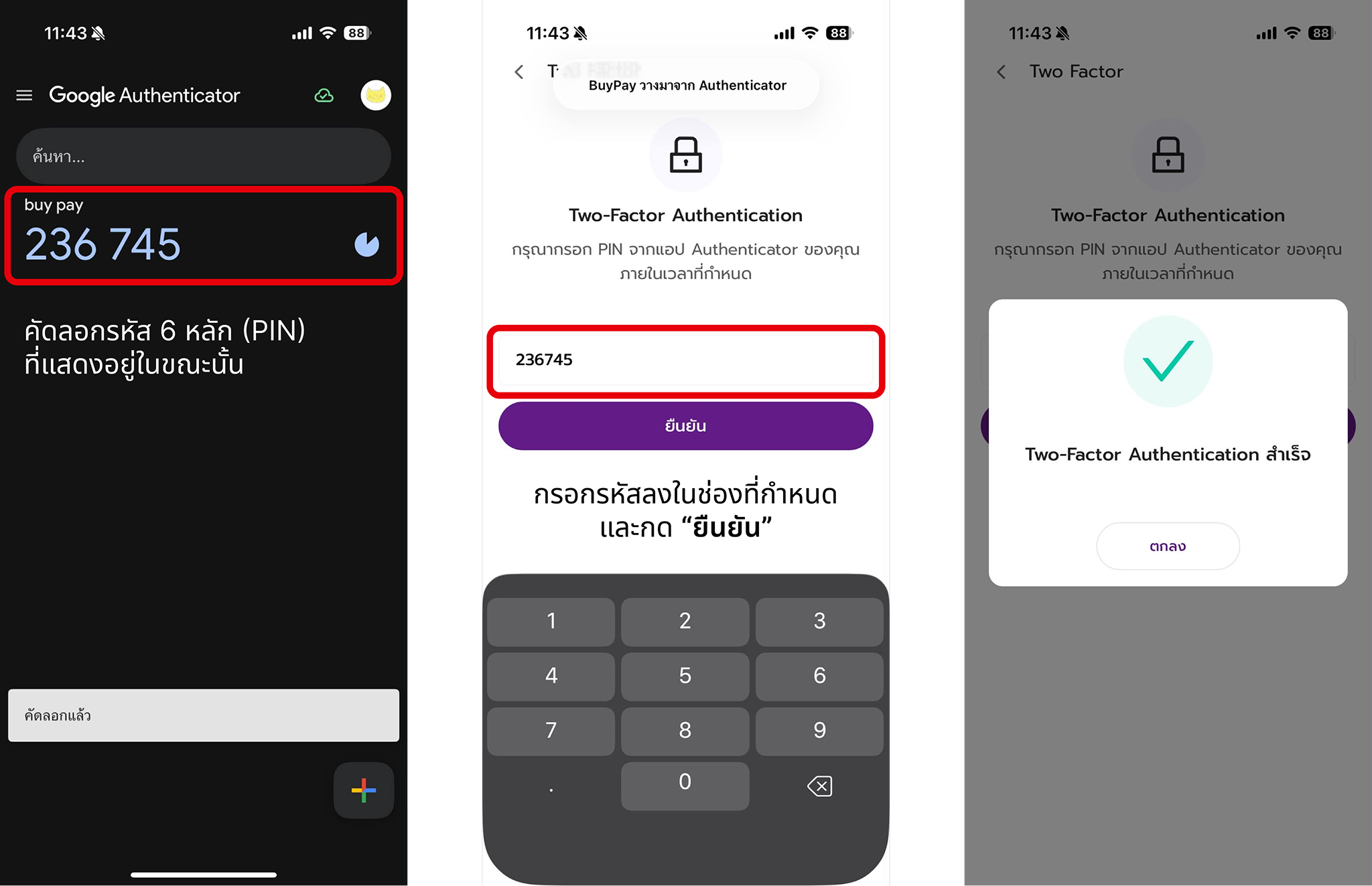
Section titled “ขั้นตอนที่ 4: ยืนยันรหัสจาก Authenticator”ระบบจะแสดงหน้า Two-Factor Authentication เพื่อให้ผู้ใช้ยืนยัน:
- เปิดแอป Authenticator บนโทรศัพท์
- คัดลอกรหัส 6 หลัก (PIN) ที่แสดงอยู่ในขณะนั้น
- กรอกรหัสลงในช่องที่กำหนด
- แตะปุ่ม “Verify” เพื่อเสร็จสิ้นการเปิดใช้งาน 2FA
สรุปขั้นตอน
Section titled “สรุปขั้นตอน”| ขั้นตอน | การดำเนินการ |
|---|---|
| 1 | เข้าเมนู Account > 2FA |
| 2 | ยืนยันการเปิดใช้งาน |
| 3 | เพิ่มบัญชีลงในแอป Authenticator |
| 4 | กรอกรหัส 6 หลักเพื่อยืนยัน |
หลังจากเปิดใช้งาน 2FA
Section titled “หลังจากเปิดใช้งาน 2FA”เมื่อเปิดใช้งาน 2FA แล้ว ทุกครั้งที่เข้าสู่ระบบหรือทำธุรกรรมสำคัญ ผู้ใช้จะต้อง:
- กรอกรหัส PIN ตามปกติ
- กรอกรหัส 6 หลักจากแอป Authenticator
คำแนะนำ: ควรบันทึกรหัสกู้คืน (Recovery Code) ไว้ในที่ปลอดภัย กรณีที่โทรศัพท์สูญหายหรือไม่สามารถใช้แอป Authenticator ได้